在 iPhone 上安裝和使用應用時,有時會遇到“未受信任的企業級開發者”或類似的安全提示,這意味著您需要手動授予該應用信任才能正常運行。這通常發生在安裝來自 App Store 之外來源的應用時。下面將詳細介紹在 iPhone 上添加應用信任的步驟、注意事項以及相關安全知識。
一、何時需要添加應用信任?
當您通過以下方式安裝應用時,通常需要手動添加信任:
- 企業級應用分發:一些公司或機構內部開發的應用,通過企業證書分發,而非上架 App Store。
- 測試版應用:開發者通過 TestFlight 之外的方式(如直接安裝 IPA 文件)分發的測試版本。
- 從第三方網站下載的應用:某些應用未在 App Store 上架,您從其官方網站或其他渠道下載了安裝描述文件。
請注意:來自蘋果官方 App Store 的應用已經過嚴格審核,無需此步驟。此流程主要針對 App Store 之外的來源。
二、添加應用信任的詳細步驟
請務必確保您了解并信任該應用的來源,再進行操作。
步驟 1:嘗試打開應用
首次打開這類應用時,iPhone 通常會彈出“未受信任的企業級開發者”警告,并阻止應用運行。屏幕上會顯示該應用開發者的名稱。記住或截屏此名稱,下一步需要用到。
步驟 2:進入設置添加信任
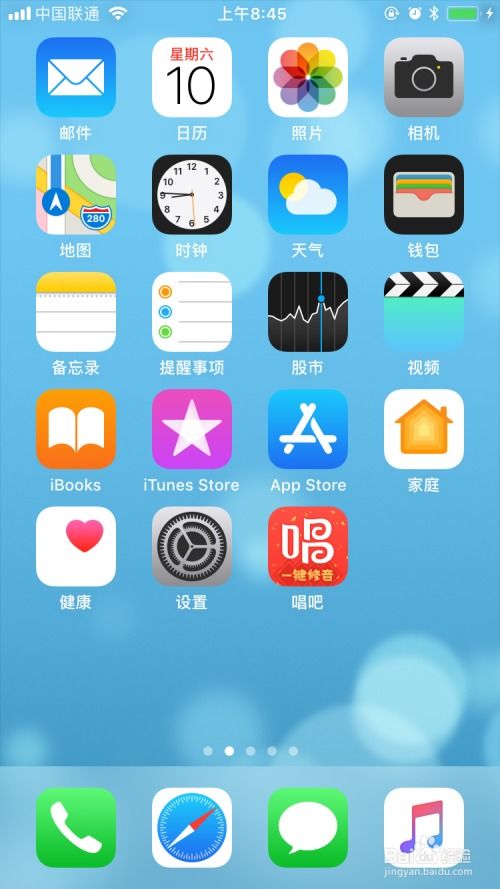
1. 退出無法打開的應用,回到 iPhone 主屏幕。
2. 打開 “設置” 應用。
3. 向下滑動并找到 “通用” 選項,點擊進入。
4. 在“通用”菜單中,找到并點擊 “VPN與設備管理”(在較舊的 iOS 版本中可能叫做“設備管理”或“描述文件與設備管理”)。
步驟 3:找到并信任開發者
1. 在“VPN與設備管理”頁面中,您會看到一個或多個“企業級應用”或“開發者應用”的版塊,其中列出了您已安裝但未受信任的應用開發者名稱。
2. 點擊您想信任的那個開發者或企業名稱(即步驟1中看到的名稱)。
3. 進入詳情頁面后,您會看到該開發者的描述文件信息。仔細核對應用名稱和開發者信息,確保其來源可靠。
4. 點擊頁面上方藍色的 “信任‘[開發者名稱]’” 按鈕。
5. 系統會彈出一個紅色字體的確認框,詢問您是否確定要信任此開發者。點擊 “信任” 進行確認。
步驟 4:完成并運行應用
操作成功后,返回主屏幕,再次點擊該應用圖標,現在應該可以正常打開了。
三、重要安全提醒與注意事項
- 來源至關重要:只信任來自您完全確定且可信賴的來源的應用,例如您所在公司 IT 部門分發的內部應用,或知名開發者官網提供的測試版。切勿信任來源不明、可疑網站下載的應用。
- 撤銷信任:如果您之后不再需要或不再信任某個應用,可以回到 “設置 > 通用 > VPN與設備管理”,點擊該開發者名稱,然后選擇 “刪除應用” 或 “移除‘[開發者名稱]’” 來同時刪除應用并撤銷信任。
- 證書可能過期:企業開發者證書通常有有效期。如果證書過期,之前信任的應用可能再次無法打開,需要開發者更新證書并重新安裝/信任。
- 系統更新影響:在進行大的 iOS 系統更新后,部分信任設置可能需要重新確認。
- 首選 App Store:為獲得最佳安全性和穩定性,強烈建議您始終優先從蘋果官方 App Store 下載和安裝應用。
四、常見問題解答
Q:添加信任后,應用是否就能完全訪問我的手機數據?
A:信任操作意味著您允許該應用在您的設備上運行,但應用對照片、通訊錄、位置等敏感數據的訪問,仍需在首次使用時經過您的明確授權(即彈出權限請求框)。您可以在 “設置 > 隱私與安全性” 中管理每個應用的權限。
Q:為什么我找不到“VPN與設備管理”選項?
A:如果您從未安裝過任何需要信任的企業應用或描述文件,此選項可能會被隱藏。只有當設備上存在此類項目時,它才會在“通用”設置中顯示。
Q:操作時提示“驗證失敗”或無法點擊“信任”按鈕怎么辦?
A:這通常意味著該應用的開發者證書已失效或被蘋果吊銷。您將無法繼續信任此應用,應聯系應用提供方獲取更新版本。
遵循以上步驟,您就可以安全地管理來自非 App Store 渠道的應用。保持警惕,僅信任可信來源,是保障 iPhone 安全使用的重要一環。